На этой странице собраны основные ошибки WordPress и ссылки на пошаговые инструкции по их диагностике и исправлению. Если сайт перестал открываться, не пускает в админку, показывает критическую ошибку, белый экран или сбои 500/502/503 — начните с общей диагностики, а затем переходите к инструкции по своему симптому.
✅ С чего начать
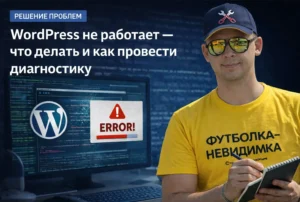
Если вы не понимаете, что именно сломалось, сначала пройдите базовую диагностику. Этот материал помогает по шагам проверить плагины, тему, PHP, .htaccess, базу данных и общую доступность сайта.
→ WordPress не работает — что делать и как провести диагностику
Что вы видите на экране?
- Белый экран или критическая ошибка → чаще всего это конфликт плагина, темы или ошибка PHP
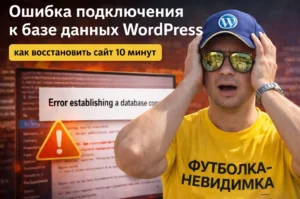
- Error establishing a database connection → проблема с доступом к базе данных, MySQL или настройками в
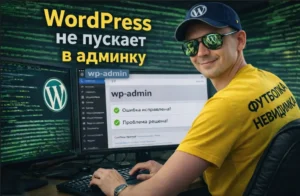
wp-config.php - Не пускает в /wp-admin → возможны редиректы, кэш, ограничения плагинов безопасности или проблемы в
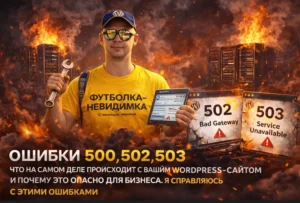
.htaccess - 500 / 502 / 503 → чаще всего это сбой на стороне сервера, PHP, nginx/apache или нехватка ресурсов
🚫 Что не стоит делать сразу
- Не откатывайте базу данных, если на сайте могли появиться новые заказы, заявки или регистрации
- Не удаляйте папку
wp-content, потому что в ней находятся темы, плагины и медиафайлы - Не включайте показ ошибок посетителям: параметр
WP_DEBUG_DISPLAY лучше держать в значении false - Не вносите сразу несколько правок подряд, если не понимаете, что именно стало причиной сбоя
🧭 Быстрая навигация по инструкциям
Общая диагностика
Если WordPress не открывается, бесконечно загружается или показывает белый экран — начните с этой инструкции.
→ Открыть чек-лист диагностики
WordPress не работает после обновления
Если проблема появилась сразу после обновления ядра, темы или плагина — используйте пошаговый сценарий восстановления.
→ Перейти к инструкции
Как отключить все плагины, если админка недоступна
Самый быстрый способ проверить конфликт плагинов — массово отключить их через FTP или файловый менеджер хостинга.
→ Перейти к инструкции
WordPress критическая ошибка / белый экран
Если WordPress пишет о критической ошибке или показывает пустую страницу, начните с отдельной инструкции по этой проблеме.
→ Перейти к инструкции
Ошибка подключения к базе данных
Если вы видите сообщение Error establishing a database connection, проверьте настройки подключения, состояние MySQL и параметры хостинга.
→ Перейти к инструкции
WordPress не пускает в админку
Если проблема связана с /wp-admin, редиректами, кэшем или ограничениями безопасности — используйте отдельное руководство.
→ Перейти к инструкции
Elementor не загружается и ошибка 500
Если редактор Elementor зависает или сервер отвечает ошибкой 500, проверьте лимиты памяти, admin-ajax.php и настройки PHP.
→ Перейти к инструкции
Ошибки 500, 502, 503 WordPress
Если сайт перестал открываться и показывает одну из серверных ошибок, посмотрите разбор причин и различий между этими кодами.
→ Перейти к инструкции
Что будет в этом разделе дальше
Раздел будет пополняться новыми инструкциями по типовым ошибкам WordPress: SSL, редиректы, лимиты памяти, проблемы после обновлений, кэш, доступ в админку, серверные сбои и восстановление сайта из резервной копии.
Если WordPress “упал”, начните с общей диагностики, а затем переходите к инструкции по конкретному симптому.