Если WordPress не открывается, показывает белый экран, ошибку 500 или не пускает в админку, одна из частых причин — конфликт плагинов. В такой ситуации нужно отключить плагины без входа в админку и проверить, оживёт ли сайт.
Самый быстрый способ — переименовать папку wp-content/plugins через файловый менеджер хостинга или FTP. WordPress перестанет видеть плагины и отключит их.
Ниже покажу все рабочие варианты: через файловый менеджер, FTP, отключение одного плагина и через phpMyAdmin.
Коротко: если сайт сломался после обновления плагина — сначала отключи именно этот плагин. Если непонятно, кто виноват — отключай все плагины сразу.

Когда нужно отключать плагины WordPress без админки
Этот способ нужен не для обычной настройки сайта, а для аварийной диагностики. Обычно плагины отключают без админки в таких случаях:
- сайт перестал открываться после обновления;
- появился белый экран WordPress;
- видна ошибка 500;
- появилось сообщение о критической ошибке;
- не открывается
/wp-admin; - сайт зависает или уходит в циклическую ошибку;
- после установки нового плагина сайт сразу упал.
Плагины — это сторонний код. Один кривой плагин может сломать весь сайт. Поэтому задача простая: временно отключить плагины и проверить, заработает ли чистый WordPress.
Какой способ выбрать
| Ситуация | Что делать | Сложность |
|---|---|---|
| Есть доступ к файловому менеджеру хостинга | Переименовать папку plugins | Легко |
| Есть FTP-доступ | Переименовать папку wp-content/plugins | Легко |
| Сломался один конкретный плагин | Переименовать папку только этого плагина | Легко |
| Нет доступа к файлам, но есть phpMyAdmin | Очистить active_plugins в базе | Средне |
| Админка открывается | Отключить плагины через раздел «Плагины» | Легко |
Лучший вариант — через файлы. Он проще, быстрее и безопаснее, чем правка базы данных.
Способ 1. Отключить все плагины через файловый менеджер или FTP
Это главный способ. Он работает даже тогда, когда сайт не открывается, а в админку зайти невозможно.
Что нужно сделать:
- Зайди в панель управления хостингом.
- Открой файловый менеджер или подключись по FTP.
- Перейди в корневую папку сайта. Обычно это
public_html,wwwили папка с названием домена. - Открой папку
wp-content. - Найди папку
plugins. - Переименуй её, например, в
plugins_old. - Открой сайт в браузере и проверь, заработал ли он.
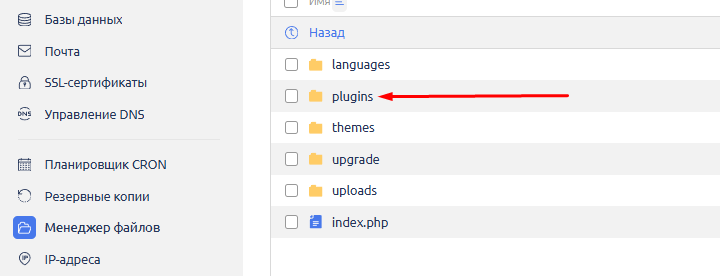
После переименования WordPress не находит папку с плагинами и автоматически отключает их. Файлы не удаляются. Настройки большинства плагинов тоже остаются в базе данных.
Важно: не удаляй папку
plugins. Только переименовывай. Удалишь папку — потеряешь файлы плагинов.
Что будет после переименования папки plugins
Если причина была в плагинах, сайт должен открыться. В админке WordPress плагины будут считаться отключенными, потому что система временно не видит их папки.
Дальше нужно вернуть папке старое имя:
- Переименуй
plugins_oldобратно вplugins. - Зайди в админку WordPress.
- Открой раздел «Плагины».
- Включай плагины по одному.
- После каждого включения проверяй сайт.
На каком плагине сайт снова упадёт — тот и виноват.
Способ 2. Отключить один плагин WordPress через файлы
Если сайт сломался сразу после обновления конкретного плагина, не обязательно отключать все плагины. Можно отключить только его.
Например, ты обновил Elementor, WooCommerce, кеш-плагин или SEO-плагин, и после этого сайт перестал открываться. Значит, начинай с него.
Что сделать:
- Открой папку
wp-content/plugins. - Найди папку проблемного плагина.
- Переименуй её, например добавь
_oldв конец. - Проверь сайт.
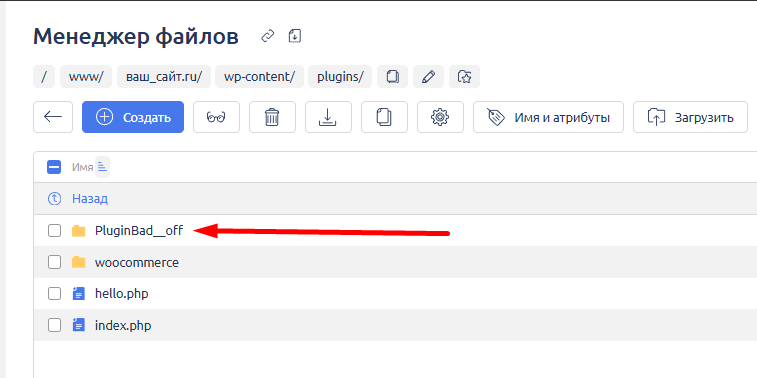
Пример:
elementor → elementor_old
woocommerce → woocommerce_old
duplicator → duplicator_old
WordPress перестанет видеть только этот плагин. Остальные плагины продолжат работать.
Если сайт открылся — причина найдена. Дальше можно откатить плагин на прошлую версию, заменить его аналогом или дождаться исправления от разработчиков.
Если у тебя проблема именно с Elementor, отдельно посмотри инструкцию: Elementor не загружается и выдает ошибку 500 — как исправить.
Способ 3. Отключить плагины через phpMyAdmin
Этот способ нужен, если нет доступа к файлам сайта, но есть доступ к базе данных через phpMyAdmin.
Осторожно: перед правкой базы сделай бэкап. В базе нельзя менять всё подряд. Нам нужна только одна строка —
active_plugins.
Порядок действий:
- Зайди в панель управления хостингом.
- Открой phpMyAdmin.
- Выбери базу данных своего сайта.
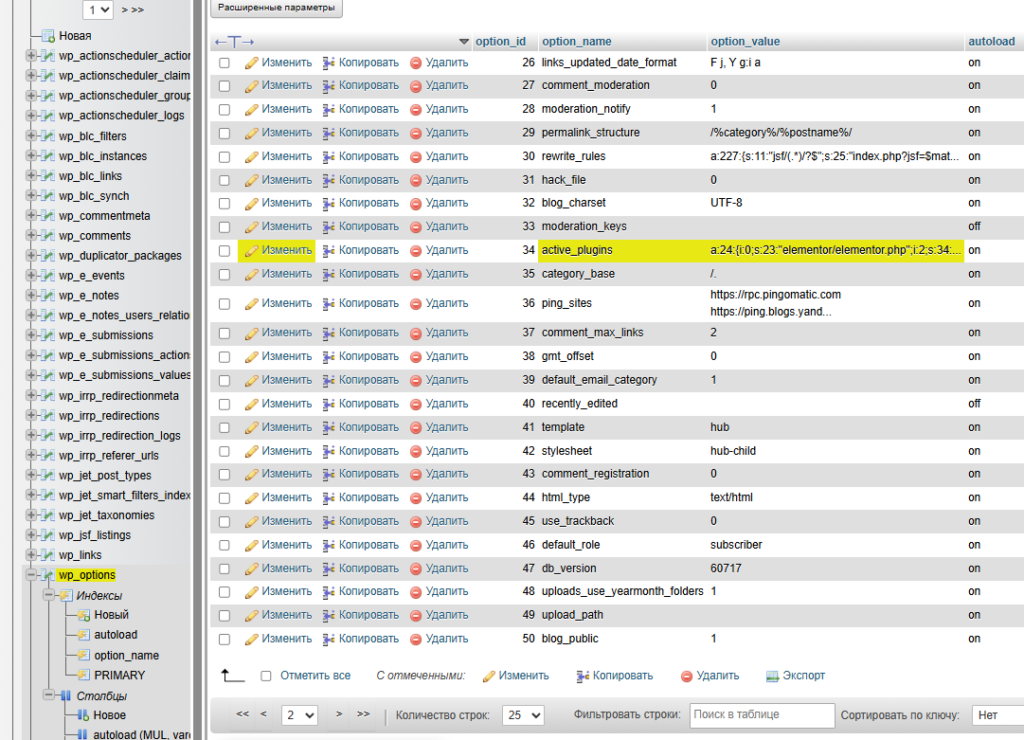
- Найди таблицу
wp_options. - Если префикс другой, таблица может называться не
wp_options, а напримерabc_options. - Найди строку, где
option_nameравноactive_plugins. - Нажми «Изменить».
- В поле
option_valueзамени всё содержимое наa:0:{}. - Сохрани изменения.
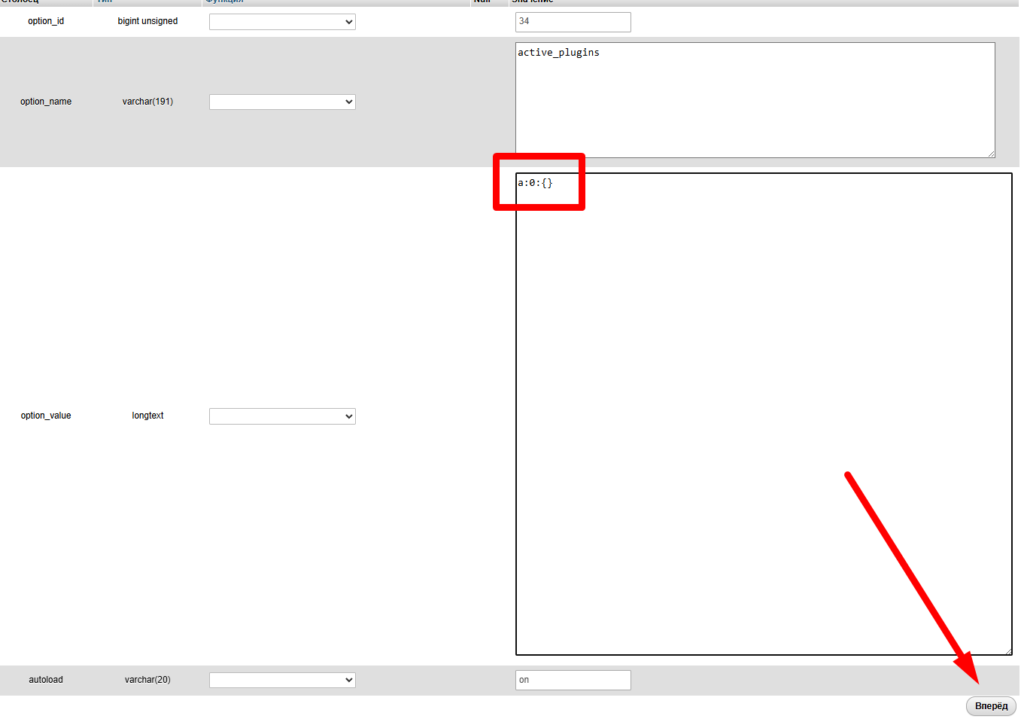
Код должен быть именно такой:
a:0:{}После сохранения все обычные плагины WordPress будут отключены.
Почему в базе нужно менять active_plugins
WordPress хранит список активных плагинов в таблице options. Строка active_plugins содержит список подключённых плагинов. Когда мы ставим значение a:0:{}, мы говорим WordPress: активных плагинов нет.
Этот способ не удаляет плагины. Он только отключает их.
Способ 4. Если админка открывается — отключи плагины обычным способом
Если /wp-admin всё-таки открывается, не лезь в файлы и базу. Отключи плагины через админку.
Что сделать:
- Зайди в админку WordPress.
- Открой «Плагины» → «Установленные».
- Поставь галочку вверху списка, чтобы выбрать все плагины.
- В выпадающем списке выбери «Деактивировать».
- Нажми «Применить».
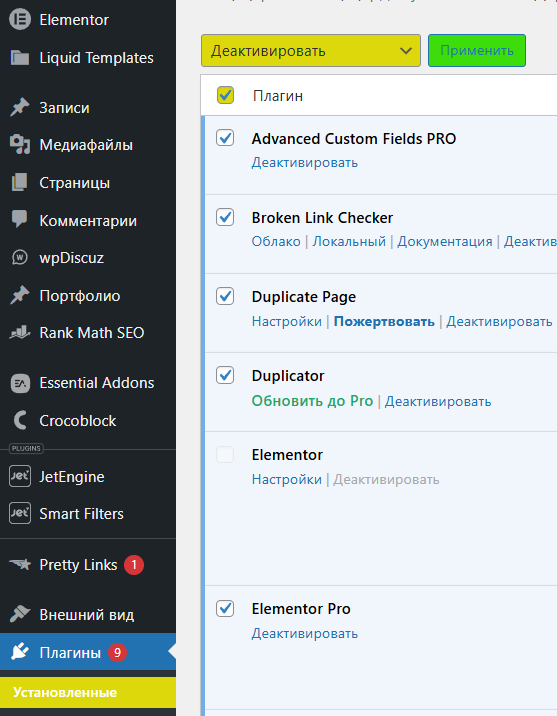
Если сайт после этого стал работать нормально, включай плагины по одному и ищи виновника.
Если сайт открывается, но в админку не пускает, смотри отдельный разбор: WordPress не пускает в админку: что делать.
Как найти плагин, который ломает сайт
Отключить все плагины — это только половина дела. Дальше нужно понять, какой именно плагин сломал сайт.
Делай так:
- Верни папке
plugins_oldимяplugins. - Зайди в админку WordPress.
- Открой список плагинов.
- Включи первый плагин.
- Проверь сайт.
- Включи следующий плагин.
- Снова проверь сайт.
- Повторяй, пока сайт снова не сломается.
Плагин, после включения которого сайт упал, и есть виновник.
Совет: начинай с тех плагинов, которые обновлялись последними. Чаще всего проблема именно в них.
Что делать с проблемным плагином
Когда виновник найден, не спеши включать его обратно. Есть несколько вариантов:
- обновить плагин до свежей версии, если обновление уже вышло;
- откатить плагин на прошлую стабильную версию;
- проверить совместимость с текущей версией PHP;
- заменить плагин аналогом;
- написать разработчику плагина;
- удалить плагин, если он давно не обновлялся.
Если плагин старый, давно не обновлялся и ломает сайт после обновления WordPress, лучше не держаться за него. Такой плагин будет создавать проблемы снова.
Что делать, если после отключения плагинов сайт всё равно не работает
Если все плагины отключены, а сайт всё равно не открывается, значит причина не в обычных плагинах.
Проверь дальше:
- активную тему WordPress;
- файл
.htaccess; - версию PHP на хостинге;
- ошибки в
wp-config.php; - папку
mu-plugins; - файл
.maintenanceпосле зависшего обновления; - лимиты памяти на хостинге.
По общей диагностике смотри инструкцию: WordPress не работает — что делать и как провести диагностику.
Важный нюанс: обычные плагины и mu-plugins
В WordPress есть обычные плагины и обязательные плагины — mu-plugins. Они лежат не в папке plugins, а в папке:
wp-content/mu-pluginsЕсли ты переименовал wp-content/plugins, обычные плагины отключатся. Но mu-plugins могут продолжить работать.
Если сайт всё равно падает после отключения обычных плагинов, проверь папку mu-plugins. На некоторых сайтах туда добавляют код хостинга, кеширования, безопасности или кастомные функции.
Папку
mu-pluginsне трогай без понимания. Сначала просто проверь, есть ли она и что внутри.
Частые ошибки при отключении плагинов
Удаляют папку plugins
Так делать не надо. Папку нужно переименовать, а не удалять. При удалении ты потеряешь файлы плагинов, и потом придётся ставить их заново.
Не возвращают папке старое имя
Если оставить название plugins_old, WordPress может создать новую пустую папку plugins. В админке покажется, что плагины исчезли.
Включают все плагины сразу
Если включить всё разом, сайт может снова упасть. И ты опять не поймёшь, какой плагин был виноват.
Лезут в базу без бэкапа
phpMyAdmin — рабочий способ, но там легко сломать сайт ещё сильнее. Перед правкой базы делай резервную копию.
Путают обычные плагины и тему
Если отключение всех плагинов не помогло, не надо по кругу отключать их десять раз. Проверь тему, PHP, .htaccess и ошибки WordPress.
Короткая инструкция
Если нужно быстро, порядок такой:
- Открой файловый менеджер хостинга или FTP.
- Перейди в
wp-content. - Переименуй папку
pluginsвplugins_old. - Проверь сайт.
- Если сайт заработал, верни папке имя
plugins. - Зайди в админку.
- Включай плагины по одному.
- Найди плагин, после которого сайт снова ломается.
Частые вопросы
Как отключить все плагины WordPress без админки?
Самый простой способ — зайти через файловый менеджер или FTP и переименовать папку wp-content/plugins, например в plugins_old. WordPress перестанет видеть плагины и отключит их.
Можно ли отключить только один плагин?
Да. Для этого открой папку wp-content/plugins, найди папку нужного плагина и переименуй её. Например, elementor в elementor_old.
Что написать в active_plugins в phpMyAdmin?
Чтобы отключить все плагины через базу данных, в строке active_plugins нужно заменить значение на a:0:{}.
Удалятся ли настройки плагинов после переименования папки plugins?
Обычно нет. Переименование папки отключает плагины, но не удаляет их настройки из базы данных. Но перед любыми действиями всё равно лучше сделать бэкап.
Почему сайт не заработал после отключения всех плагинов?
Значит причина не в обычных плагинах. Проверь тему, файл .htaccess, версию PHP, wp-config.php, папку mu-plugins и ошибки на хостинге.
Как вернуть плагины после отключения?
Переименуй папку plugins_old обратно в plugins, зайди в админку WordPress и включай плагины по одному.
Итог
Отключить все плагины WordPress без админки проще всего через файловый менеджер или FTP. Нужно переименовать папку wp-content/plugins, проверить сайт, затем вернуть папке старое имя и включать плагины по одному.
Если доступа к файлам нет, можно отключить плагины через phpMyAdmin, изменив значение active_plugins на a:0:{}.
Главное — не удаляй папки и не включай всё обратно сразу. Сначала найди плагин, который ломает сайт, а уже потом решай: откатывать, обновлять, заменять или удалять.