Если не открывается админка WordPress, сайт не пускает в wp-admin или после ввода логина и пароля снова возвращает на страницу входа, не спешите переустанавливать WordPress. В большинстве случаев доступ к админ-панели можно восстановить без потери данных.
Причины бывают разные: неправильный пароль, старые cookies браузера, конфликт плагинов, ошибка в теме, повреждённый файл .htaccess, проблема с wp-login.php, неправильный адрес сайта или блокировка со стороны хостинга.
В этой инструкции я покажу, что делать, если WordPress не пускает в админку. Двигайтесь по шагам сверху вниз: сначала простые проверки, потом работа с файлами сайта и режим отладки.

Шаг 0. Что сделать сразу, если не открывается wp-admin
Сначала важно не усугубить ситуацию. Не удаляйте WordPress, не меняйте файлы наугад и не восстанавливайте сайт из старой копии, пока не проверили простые причины.
Если сайт открывается, а админка нет, проблема чаще всего находится в авторизации, плагинах, теме, редиректах или серверных настройках. Поэтому сначала нужно понять, что именно происходит:
- страница /wp-admin/ вообще не открывается;
- открывается форма входа, но пароль не подходит;
- после входа снова появляется форма авторизации;
- появляется белый экран;
- появляется ошибка 403, 404 или 500;
- сайт блокирует вход только с вашего компьютера или IP.
От симптома зависит дальнейший путь диагностики. Но начинать всё равно лучше с самых простых действий.
Шаг 1. Проверяем правильный адрес входа в админку
Обычно для входа в админку WordPress используются два адреса:
site.ru/wp-admin/site.ru/wp-login.php
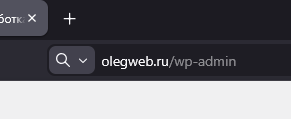
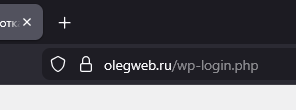
Если один адрес не открывается, попробуйте второй. Иногда проблема связана не с самой админкой, а с редиректом, кэшем или правилами в файле .htaccess.
Также проверьте, не установлен ли на сайте плагин безопасности, который меняет стандартный адрес входа. В таком случае /wp-admin/ и /wp-login.php могут быть специально скрыты.
Шаг 2. Открываем админку в режиме инкогнито и чистим cookies
Если страница входа открывается, но WordPress не пускает в админку, проблема может быть в браузере. Часто помогает режим инкогнито, другой браузер или очистка cookies.

Откройте сайт в режиме инкогнито и попробуйте войти в админку. Если получилось, значит проблема была в сохранённых cookies, кэше браузера или расширениях.
После этого очистите кэш и cookies браузера. В Chrome это делается через настройки браузера. Откройте меню, перейдите в настройки и выберите пункт удаления данных браузера.

В открывшемся окне выберите удаление cookies и временных файлов. После очистки снова откройте страницу входа в WordPress.

Будьте внимательны: при очистке cookies браузер может выйти из аккаунтов на других сайтах.
Шаг 3. Если не подходит логин или пароль WordPress
Если админка WordPress открывается, но не получается войти, сначала проверьте логин и пароль. Убедитесь, что не включён Caps Lock, нет лишних пробелов и вы используете правильный логин администратора.
Самый простой способ восстановить доступ — нажать «Забыли пароль?» на странице входа и получить письмо для сброса пароля.
Но если письмо не приходит, пароль можно изменить через базу данных в phpMyAdmin.

Зайдите в панель управления хостингом и откройте phpMyAdmin. Интерфейс может отличаться в зависимости от хостинга, но общий принцип одинаковый.

- Откройте phpMyAdmin.
- Выберите базу данных вашего сайта.
- Найдите таблицу wp_users. Если у сайта другой префикс таблиц, название может отличаться, например abc_users.
- Откройте пользователя администратора.
- Найдите поле user_pass.
- В колонке «Функция» выберите MD5.
- В поле значения укажите новый пароль.
- Сохраните изменения.

Поле user_pass отвечает за пароль пользователя. После сохранения попробуйте войти в админку с новым паролем.

Шаг 4. Отключаем плагины без доступа к админке
Одна из самых частых причин, почему не открывается админка WordPress, — конфликт плагинов. Проблема может появиться после установки нового плагина, обновления WordPress, обновления PHP или изменения настроек безопасности.
Если доступа к админке нет, отключить плагины можно через файловый менеджер хостинга или FTP.

- Откройте файловый менеджер хостинга.
- Перейдите в папку сайта.
- Откройте каталог wp-content.
- Найдите папку plugins.
- Переименуйте её, например, в plugins-old.

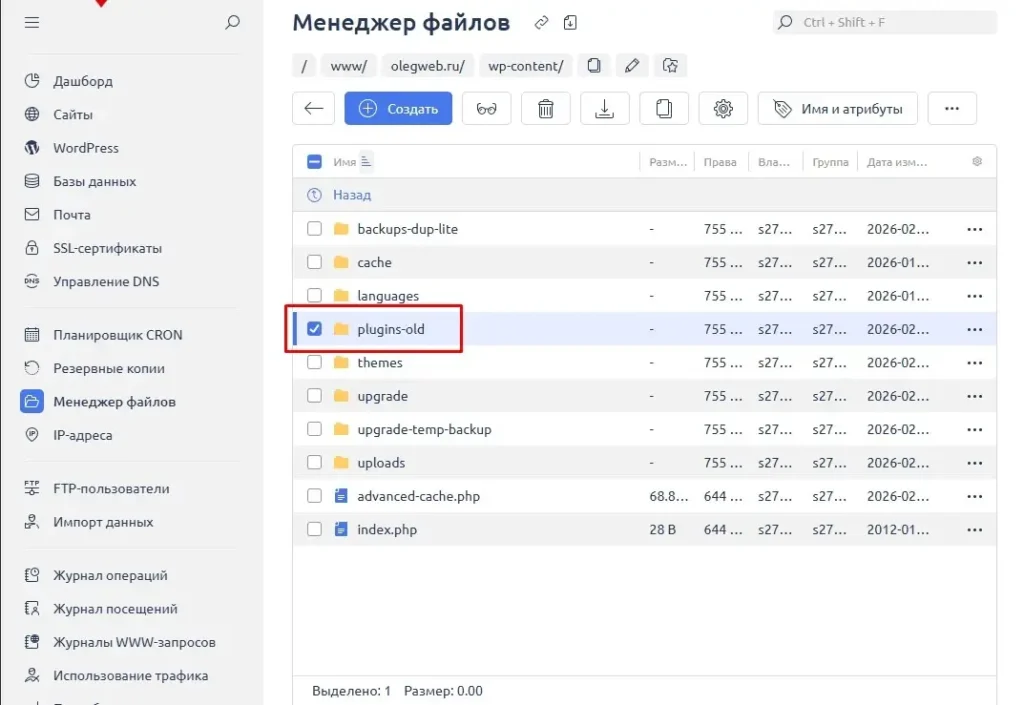
После переименования папки WordPress не сможет загрузить плагины и автоматически отключит их. Теперь попробуйте снова открыть админку.
Если вход заработал, значит проблема была в одном из плагинов. Верните папке имя plugins, а затем отключайте плагины по одному, пока не найдёте виновника.
Чаще всего доступ к админке блокируют плагины безопасности, кэширования, редиректов, оптимизации, защиты от ботов и старые плагины, давно не обновлявшиеся разработчиками.
Шаг 5. Проверяем активную тему WordPress
Если отключение плагинов не помогло, следующая частая причина — активная тема. Ошибка в теме может появиться после обновления, правки файла functions.php или установки несовместимого шаблона.
Особенно часто из-за темы появляется белый экран, ошибка 500 или админка начинает открываться некорректно.

- Откройте папку wp-content.
- Перейдите в каталог themes.
- Найдите папку активной темы.
- Переименуйте её, например, добавив -old в конец названия.
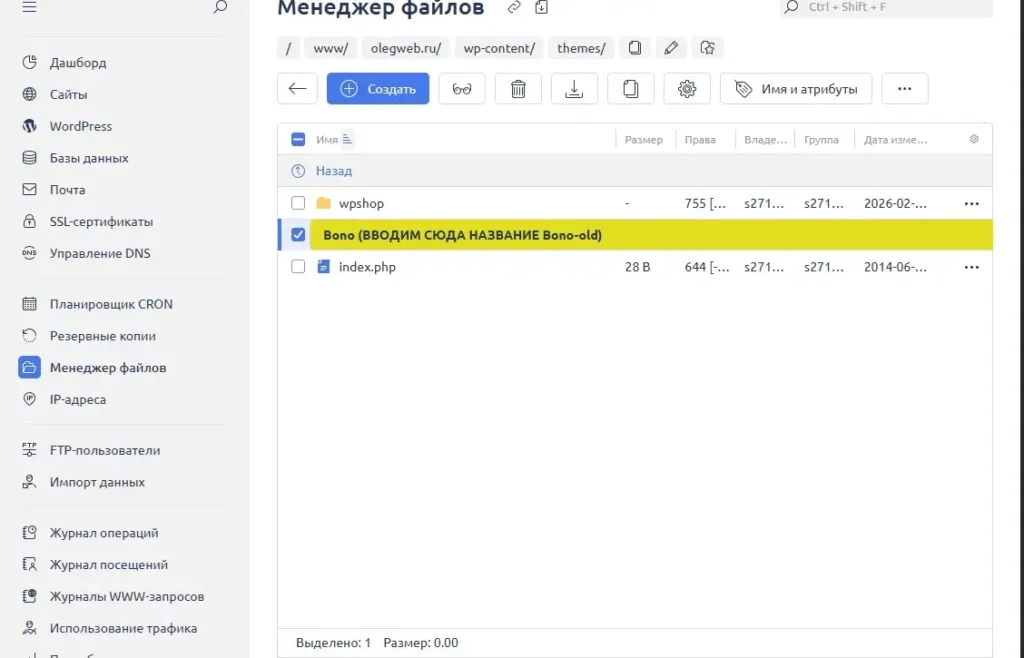
Если на сайте установлена стандартная тема WordPress, система попробует переключиться на неё. После этого снова проверьте вход в админку.
Если доступ восстановился, проблема была в активной теме. В таком случае проверьте файл functions.php, последние изменения в теме или восстановите рабочую версию из резервной копии.
Шаг 6. Проверяем файл .htaccess
Файл .htaccess отвечает за правила работы сайта на сервере Apache: постоянные ссылки, редиректы, ограничения доступа и часть настроек безопасности.
Если файл повреждён или в нём есть неправильные правила, админка WordPress может не открываться. Иногда сайт начинает выдавать ошибку 403, 404, 500 или зацикливает вход в админку.
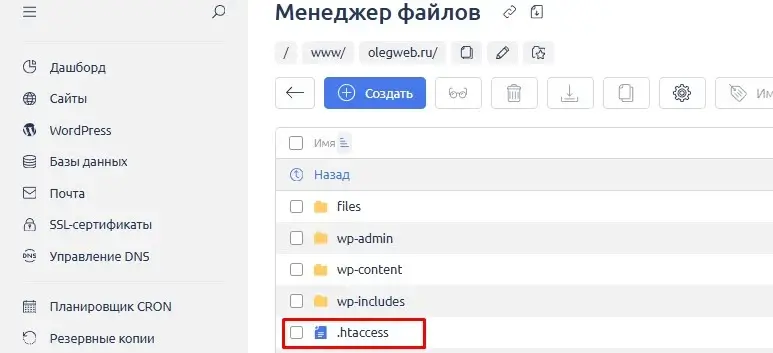
- Откройте корневую папку сайта.
- Найдите файл .htaccess.
- Переименуйте его, например, в .htaccess_old.
- Попробуйте снова открыть админку.
Если после этого вход заработал, значит проблема была в правилах .htaccess. Когда попадёте в админку, перейдите в раздел Настройки → Постоянные ссылки и просто нажмите «Сохранить». WordPress создаст новый корректный файл.

Шаг 7. Проверяем файл wp-login.php
Если не открывается сама страница входа WordPress, стоит проверить файл wp-login.php. Он находится в корневой папке сайта и отвечает за авторизацию пользователей.
Файл может быть повреждён после неудачного обновления, заражения сайта, ручных правок или работы плагинов безопасности.
Что сделать:
- Сделайте резервную копию текущего файла wp-login.php.
- Скачайте свежую версию WordPress.
- Откройте архив на компьютере.
- Возьмите из архива файл wp-login.php.
- Загрузите его в корень сайта с заменой старого файла.
После замены попробуйте открыть:
site.ru/wp-login.phpsite.ru/wp-admin/
Если причина была в повреждённом файле авторизации, страница входа снова начнёт открываться.
Шаг 8. Проверяем адрес сайта в wp-config.php
Иногда WordPress не пускает в админку из-за неправильного адреса сайта. Такое бывает после переноса на другой домен, подключения HTTPS, смены адреса в настройках или ошибки в базе данных.
Типичный симптом — циклический редирект. Вы вводите логин и пароль, нажимаете «Войти», но WordPress снова возвращает на страницу авторизации.
Для временной проверки откройте файл wp-config.php в корне сайта.
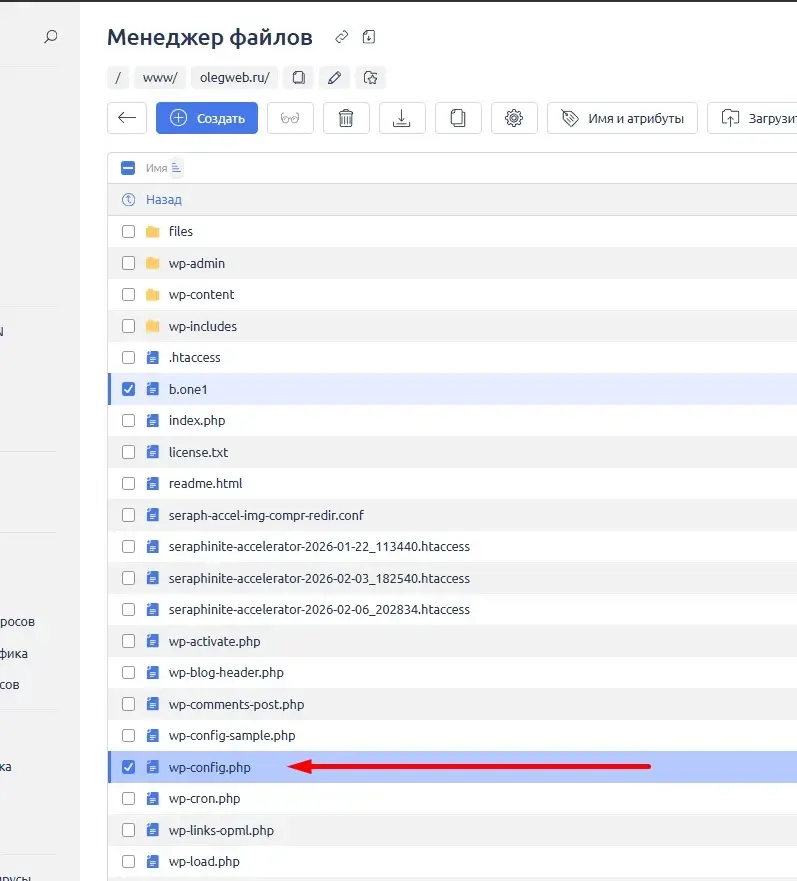
Добавьте в него строки:
define('WP_HOME', 'https://site.ru');
define('WP_SITEURL', 'https://site.ru');
Вместо https://site.ru укажите адрес своего сайта.
После сохранения файла снова попробуйте войти в админку. Если всё заработало, значит проблема была в неправильных адресах сайта.
Важно: это диагностический способ. После восстановления доступа проверьте адреса в админке WordPress в разделе Настройки → Общие.
Шаг 9. Увеличиваем лимит памяти PHP
Если при входе в админку появляется белый экран, ошибка 500 или сайт работает очень медленно, причиной может быть нехватка памяти PHP.
Такое часто случается на сайтах с тяжёлыми плагинами, конструкторами страниц, интернет-магазинами или большим количеством расширений.
Откройте файл wp-config.php и добавьте строку:
define('WP_MEMORY_LIMIT', '256M');Добавлять её лучше выше строки:
/* That's all, stop editing! Happy publishing. */После сохранения файла обновите страницу входа в админку. Если проблема была в нехватке памяти, WordPress начнёт работать стабильнее.
Если изменение не помогло, значит лимит ограничен на стороне хостинга. В этом случае напишите в поддержку и попросите увеличить лимит памяти PHP для сайта.
Шаг 10. Проверяем блокировку со стороны хостинга или плагина безопасности
Иногда WordPress не пускает в админку не из-за ошибки сайта, а из-за блокировки. Например, после нескольких неправильных попыток входа, смены IP, использования VPN или срабатывания защиты от ботов.
Признаки блокировки:
- появляется ошибка 403;
- страница входа не открывается только у вас;
- с мобильного интернета админка открывается;
- после нескольких попыток входа сайт перестал пускать;
- на сайте установлен плагин безопасности;
- хостинг мог временно заблокировать IP-адрес.
Что проверить:
- Попробуйте зайти в админку с мобильного интернета.
- Отключите VPN.
- Проверьте доступ с другого браузера или устройства.
- Если установлен плагин безопасности, временно отключите плагины через папку plugins.
- Напишите в поддержку хостинга и попросите проверить блокировку IP.
Если хостинг действительно заблокировал ваш IP, поддержка снимет ограничение, и вход в админку снова заработает.
Шаг 11. Включаем режим отладки WordPress
Если предыдущие способы не помогли, нужно посмотреть реальную ошибку. Для этого включается режим отладки WordPress.
Откройте файл wp-config.php и найдите строку:
define( 'WP_DEBUG', false );Замените её на блок:
define( 'WP_DEBUG', true );
define( 'WP_DEBUG_LOG', true );
define( 'WP_DEBUG_DISPLAY', false );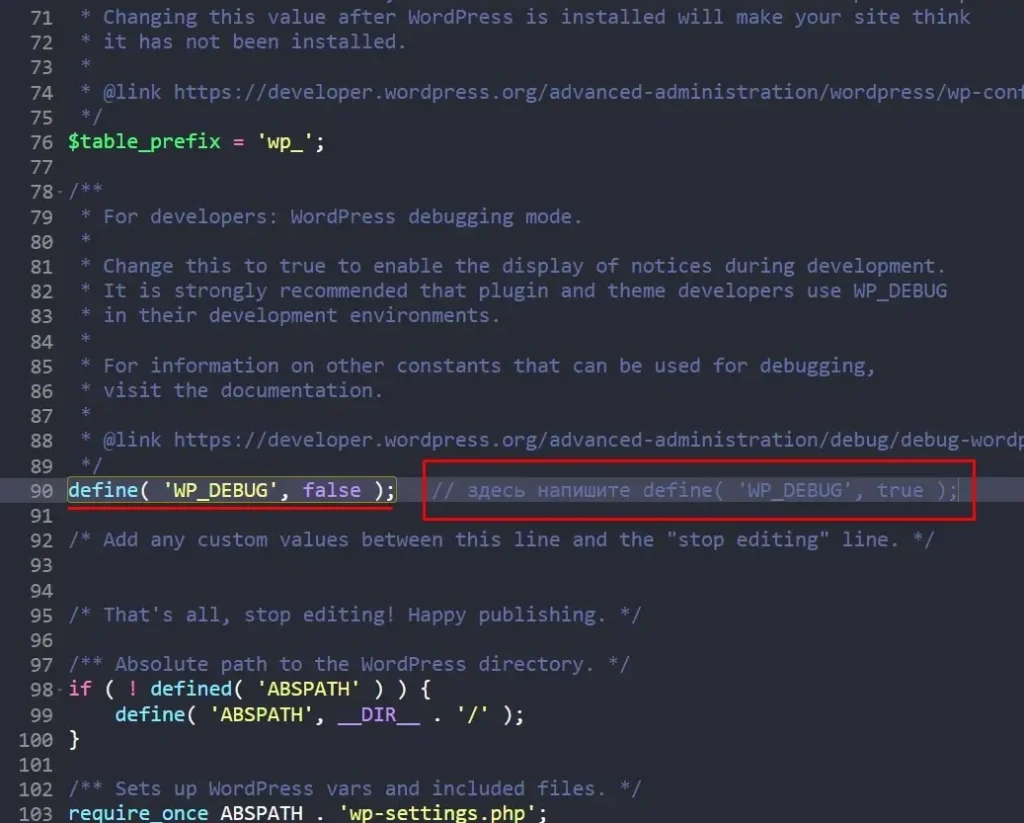
После этого обновите страницу входа. Ошибка будет записана в файл:
/wp-content/debug.logОткройте этот файл и посмотрите последние строки. Часто там прямо указано, какой плагин, тема или файл вызывает проблему.
Например:
Fatal error: ... in /wp-content/plugins/problem-plugin/index.phpЕсли в ошибке указан конкретный плагин, переименуйте его папку или удалите проблемный плагин. Если указан файл темы, временно отключите тему или восстановите её из резервной копии.
После решения проблемы обязательно верните WP_DEBUG обратно в false. Не оставляйте режим отладки включённым на рабочем сайте.
Шаг 12. Когда стоит восстановить сайт из резервной копии
Восстановление из резервной копии — не первый, а запасной вариант. Его стоит использовать, если проблема появилась сразу после обновления, установки плагина, правки темы или переноса сайта.
Перед восстановлением убедитесь, что резервная копия сделана в тот момент, когда админка WordPress точно работала. Иначе можно восстановить сайт, но проблема останется.
Если не уверены, лучше сначала обратиться в поддержку хостинга и попросить:
- проверить логи PHP;
- проверить ошибки MySQL;
- посмотреть блокировку IP;
- проверить лимиты памяти PHP;
- уточнить, не было ли сбоев на сервере.
Заключение
Если не открывается админка WordPress или сайт не пускает в wp-admin, не нужно сразу переустанавливать WordPress. В большинстве случаев проблема решается проще: через очистку cookies, сброс пароля, отключение плагинов, проверку темы, файла .htaccess, wp-login.php или настроек в wp-config.php.
Начинайте с простых действий и двигайтесь по шагам. Такой подход помогает быстро найти причину и не сломать сайт ещё сильнее.
Если ничего не помогло, обратитесь в поддержку хостинга и попросите проверить логи ошибок, работу базы данных, лимиты PHP и возможную блокировку IP.
Если WordPress не пускает в админку, это может быть частью более широкой проблемы. Начните с пошаговой диагностики WordPress, чтобы найти причину и восстановить работу сайта.