WordPress может перестать работать сразу после обновления ядра, плагина или темы. Обычно это выглядит так: белый экран, ошибка 500, сообщение о критической ошибке, зависший режим обслуживания или полностью недоступная админка.
В большинстве случаев сайт можно вернуть в работу без полного отката из бэкапа. Главное — не нажимать всё подряд и не восстанавливать базу данных раньше времени.
Важно: если на сайте были заказы, заявки, регистрации или комментарии после последнего бэкапа — не восстанавливайте базу данных сразу. Можно потерять свежие данные. Сначала пробуем мягкие способы восстановления.
Ниже — порядок действий. Идите сверху вниз. После каждого шага проверяйте сайт.
Что сделать в первую очередь, если WordPress не работает после обновления
Сначала нужно понять, как именно сломался сайт. От этого зависит способ восстановления.
| Что вы видите | Что проверить первым | Что может быть причиной |
|---|---|---|
| Сайт пишет: «Закрыт на техническое обслуживание» | Файл .maintenance | Обновление зависло |
| Пришло письмо о критической ошибке | Ссылку восстановления из письма | Сломался плагин или тема |
| Белый экран | WP_DEBUG | PHP-ошибка в плагине, теме или ядре |
| Ошибка 500 | .htaccess, PHP, плагины | Серверная ошибка или конфликт кода |
| Сайт упал после обновления плагина | Папку последнего обновлённого плагина | Конфликт плагина |
| Сайт сломался после обновления темы | Папку активной темы | Ошибка в теме |
| Ничего не помогает | Бэкап файлов | Повреждены файлы сайта |
Не начинайте с полного восстановления сайта. Сначала проверьте простые вещи: зависшее обновление, письмо WordPress, плагины, тему, PHP и файл .htaccess.
Сайт завис на техническом обслуживании после обновления WordPress
Иногда после обновления WordPress сайт показывает сообщение:
Сайт ненадолго закрыт на техническое обслуживание. Зайдите через минуту.
Если сообщение не пропадает через несколько минут, значит обновление зависло. Во время обновления WordPress создаёт служебный файл .maintenance. Когда обновление завершается нормально, этот файл удаляется сам. Если процесс оборвался, файл остаётся, и сайт продолжает висеть в режиме обслуживания.
Как удалить файл .maintenance
- Откройте файловый менеджер хостинга или FTP.
- Перейдите в корневую папку сайта.
- Найдите файл
.maintenance. - Удалите его.
- Откройте сайт в браузере.
Если сайт заработал, зайдите в админку и проверьте обновления. Не обновляйте всё сразу. Сначала ядро WordPress, потом плагины по одному, потом тему.
Письмо о критической ошибке WordPress: как войти в режим восстановления
Если после обновления WordPress прислал письмо о технической проблеме, начните с него. В письме обычно есть ссылка для входа в режим восстановления.
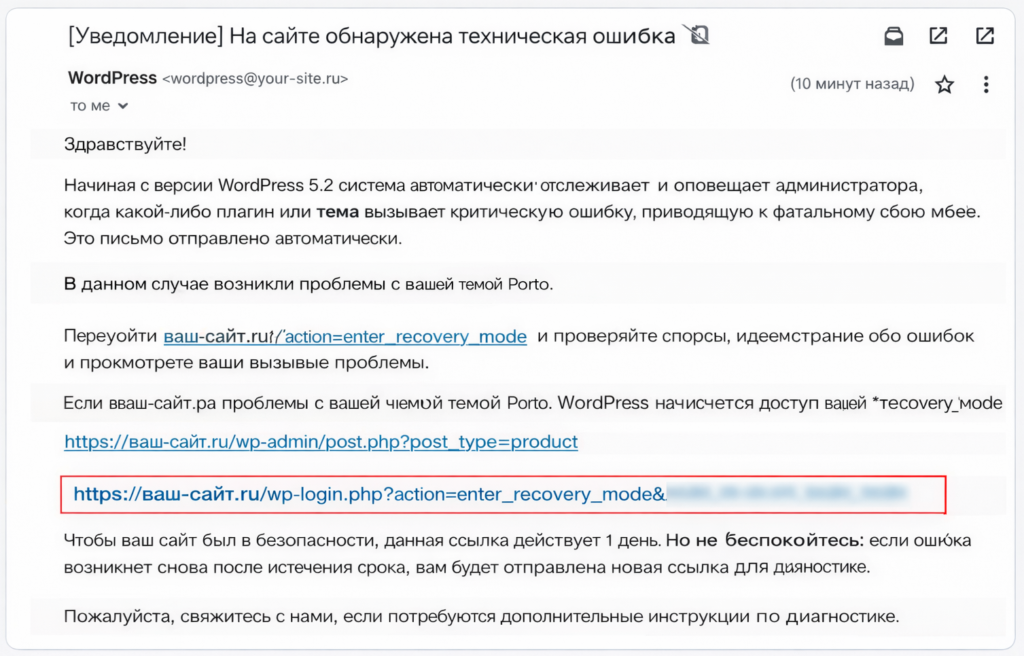
Что сделать:
- Откройте почту администратора сайта.
- Проверьте входящие и папку «Спам».
- Найдите письмо от WordPress о технической проблеме.
- Перейдите по ссылке восстановления.
- Отключите или обновите проблемный плагин.
Режим восстановления удобен тем, что WordPress сам пытается отключить проблемный компонент и пустить вас в админку. Если письмо не пришло — переходите к ручной диагностике.
После обновления плагина WordPress сайт не работает
Если сайт упал сразу после обновления плагина, почти всегда причина в конфликте. Новая версия плагина может не подойти к вашей теме, другому плагину, версии PHP или текущей версии WordPress.
В этом случае не нужно сразу восстанавливать весь сайт. Сначала отключите именно тот плагин, который обновлялся последним.
Как отключить проблемный плагин без админки
- Откройте файловый менеджер хостинга или FTP.
- Перейдите в папку
wp-content/plugins. - Найдите папку плагина, который обновили последним.
- Переименуйте её, например добавьте
_oldв конце. - Проверьте сайт.
Пример: была папка duplicator, сделайте duplicator_old. WordPress не найдёт плагин и автоматически отключит его.
Если сайт заработал, причина найдена. Дальше есть три варианта:
- откатить плагин на прошлую версию;
- заменить плагин аналогом;
- дождаться исправления от разработчика.
Если сайт не заработал, верните папке прежнее имя и проверяйте остальные плагины.
Как отключить все плагины WordPress через FTP
Если вы не знаете, какой плагин сломал сайт, отключите все плагины сразу. Это быстрый способ понять, в них ли проблема.
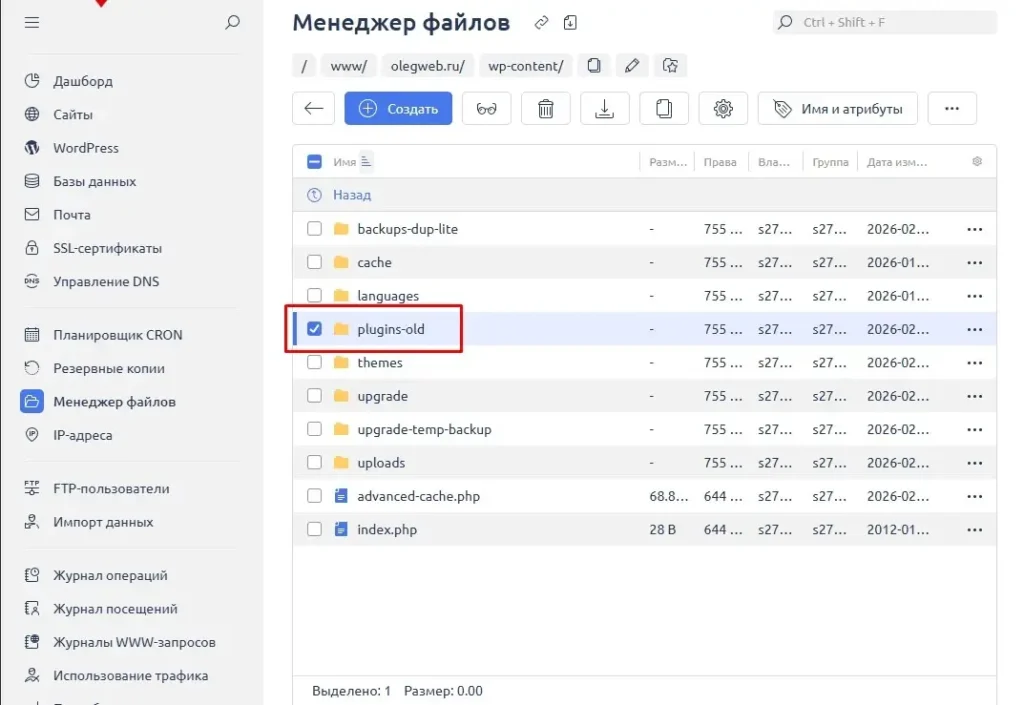
Порядок такой:
- Откройте папку
wp-content. - Найдите папку
plugins. - Переименуйте её в
plugins_old. - Откройте сайт и админку.
Если сайт заработал, проблема точно в одном из плагинов.
Теперь верните папке имя plugins. После этого заходите внутрь и переименовывайте папки плагинов по одной. После каждого переименования проверяйте сайт. Так вы найдёте виновника.
Не удаляйте плагины сразу. Сначала переименуйте папку. Так вы сможете быстро вернуть всё назад.
После обновления темы WordPress сайт не открывается
Если отключение плагинов не помогло, проверьте тему. Иногда после обновления WordPress или PHP старая тема начинает выдавать ошибку.
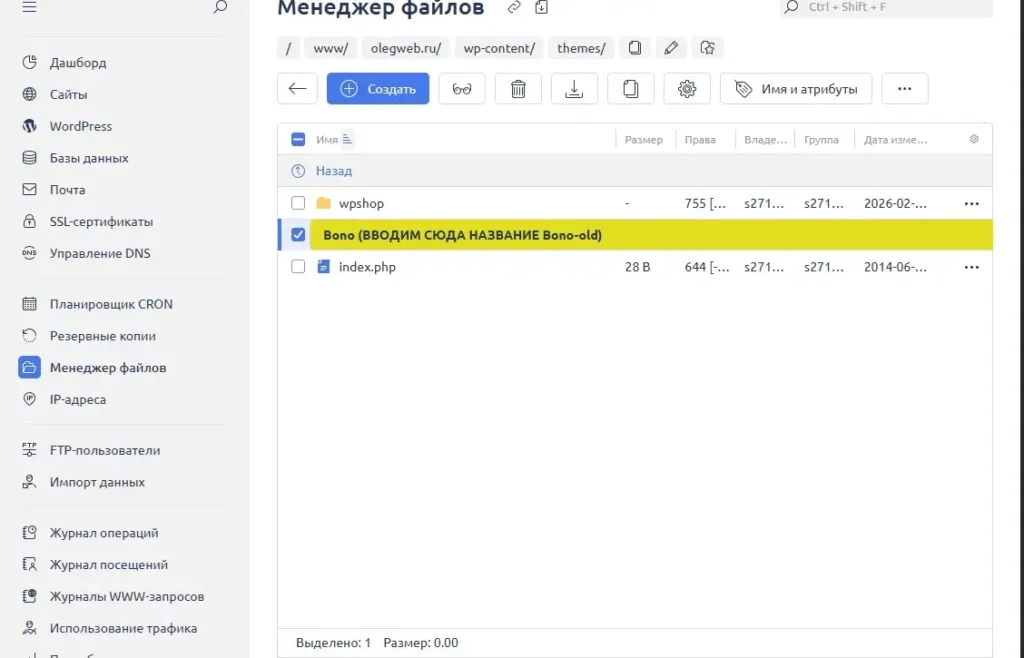
Что сделать:
- Откройте папку
wp-content/themes. - Найдите папку активной темы.
- Переименуйте её, например добавьте
_old. - Проверьте админку WordPress.
Если установлена стандартная тема WordPress, сайт может переключиться на неё. Если админка открылась — проблема в вашей теме. Нужно обновить тему, заменить её или обратиться к разработчику.
Белый экран после обновления WordPress: включаем WP_DEBUG
Белый экран без текста — плохой вариант для пользователя, но не для диагностики. Ошибка есть, просто WordPress её не показывает.
Чтобы увидеть причину, нужно включить режим отладки.
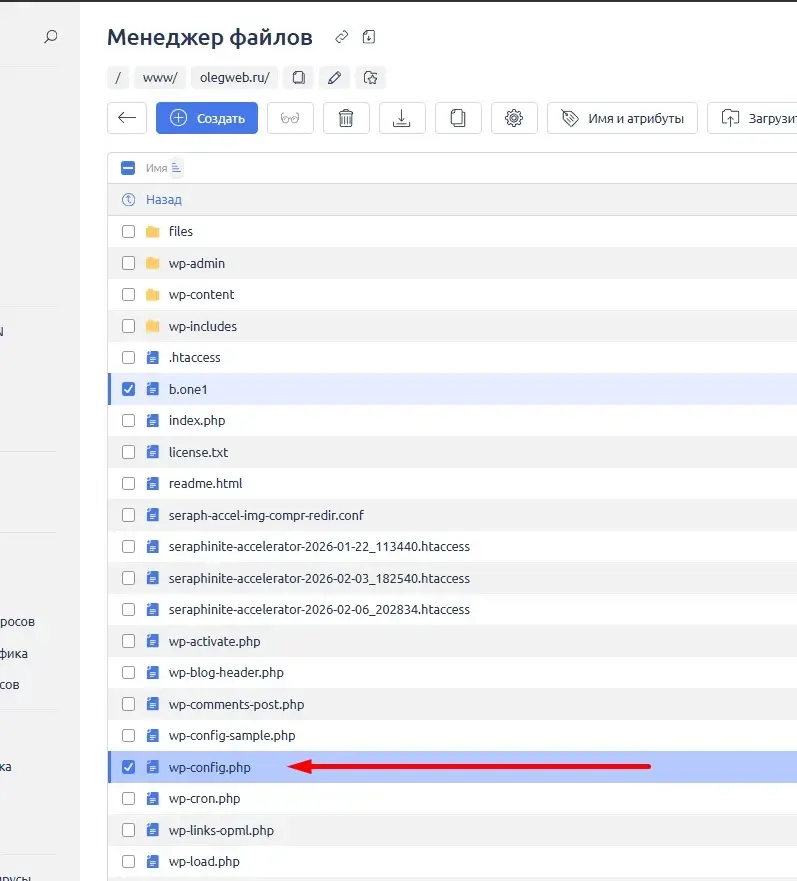
Как включить WP_DEBUG
- Откройте корневую папку сайта.
- Найдите файл
wp-config.php. - Откройте его для редактирования.
- Найдите строку
define( 'WP_DEBUG', false );. - Замените
falseнаtrue. - Сохраните файл и обновите сайт.
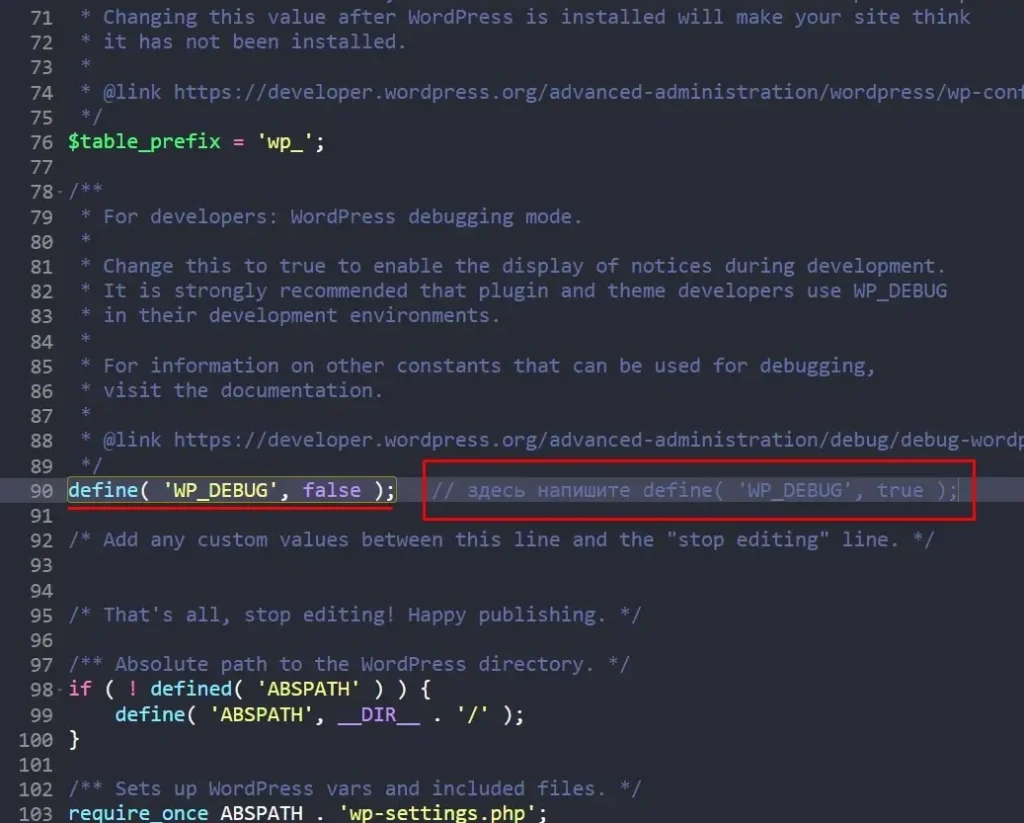
После этого вместо белого экрана появится текст ошибки. В нём часто видно, что именно сломалось.
Например, если в ошибке есть путь:
/wp-content/plugins/название-плагина/значит, проблема в этом плагине.
Если путь такой:
/wp-content/themes/название-темы/значит, проблема в теме.
Важно: после восстановления сайта верните
WP_DEBUGобратно наfalse. Нельзя оставлять ошибки на виду у посетителей.
Ошибка 500 после обновления WordPress
Ошибка 500 означает, что сервер не может выполнить запрос. После обновления WordPress она часто появляется из-за плагина, темы, версии PHP или битого файла .htaccess.
Сбросьте файл .htaccess
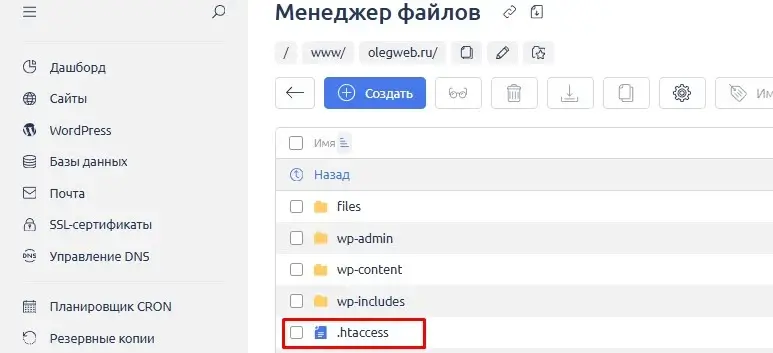
Что сделать:
- Откройте корневую папку сайта.
- Найдите файл
.htaccess. - Переименуйте его в
.htaccess_backup. - Проверьте сайт.
Если сайт заработал, зайдите в админку WordPress:
Настройки → Постоянные ссылки → Сохранить изменения
WordPress создаст новый чистый файл .htaccess.
Проверьте версию PHP
Если после обновления WordPress появилась ошибка 500, проверьте версию PHP на хостинге. Иногда сайт падает не из-за самого WordPress, а из-за того, что старая версия PHP не подходит новым плагинам или теме.
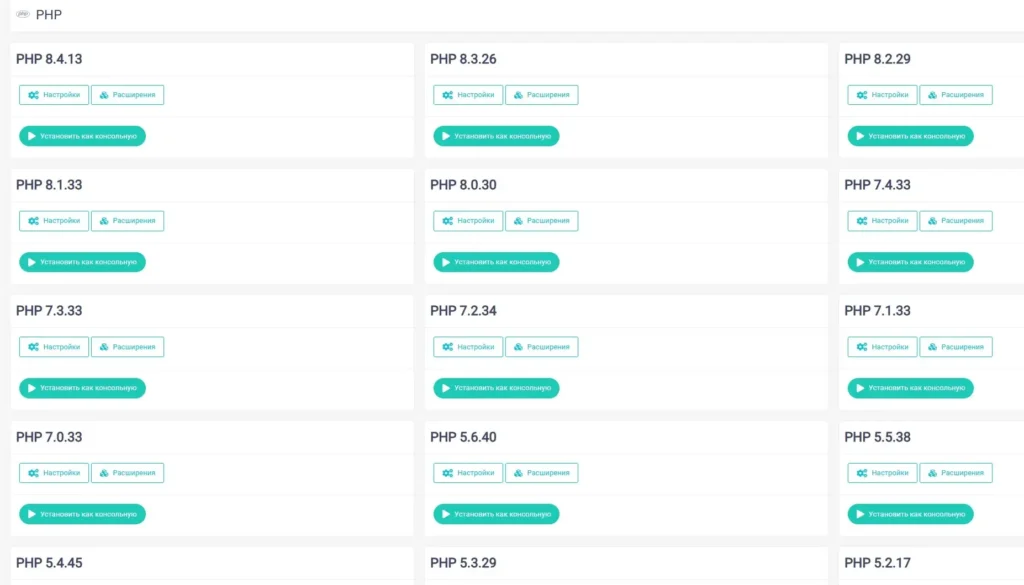
Что сделать:
- Откройте панель управления хостингом.
- Найдите раздел «PHP», «Версия PHP» или «Настройки PHP».
- Посмотрите текущую версию.
- Попробуйте переключиться на другую поддерживаемую версию.
- После смены версии очистите кэш и проверьте сайт.
Иногда помогает повышение версии PHP. Иногда наоборот — временный откат на предыдущую версию, если тема или плагин ещё не готовы к новой.
Если ошибка 500 связана с Elementor, отдельно посмотрите инструкцию: Elementor не загружается и выдает ошибку 500 — как исправить.
Как откатить плагин или тему до прошлой версии
Если сайт работает, но после обновления конкретного плагина начались ошибки, можно откатить его на прошлую версию.
Для этого удобно использовать плагин WP Rollback. Он добавляет возможность вернуть предыдущую версию плагина или темы прямо из админки WordPress.
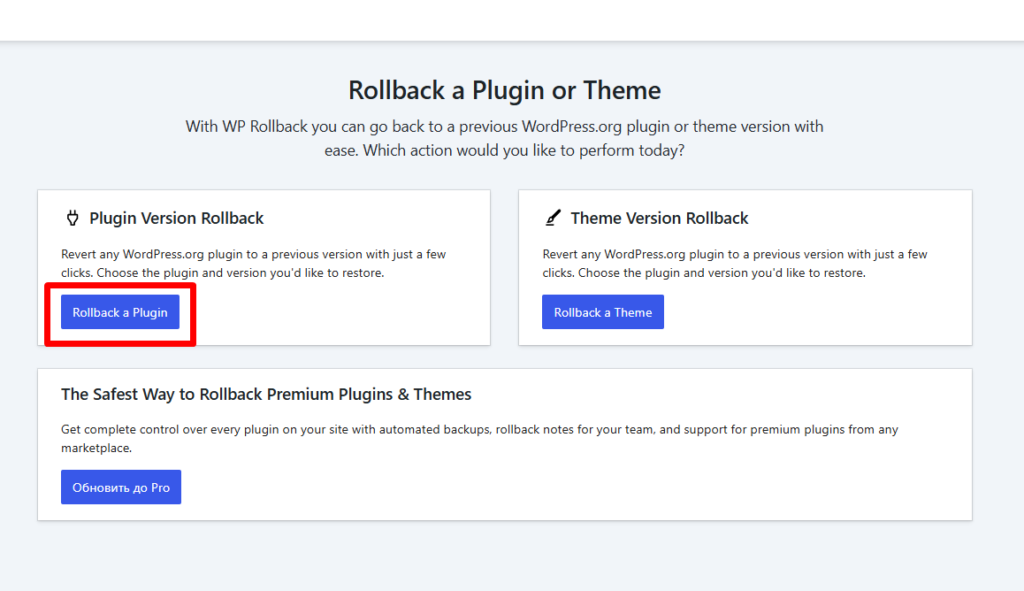
Порядок действий:
- Зайдите в админку WordPress.
- Установите плагин WP Rollback.
- Откройте список плагинов.
- Нажмите «Rollback» у проблемного плагина.
- Выберите предыдущую стабильную версию.
- Проверьте сайт.
Откат — это временное решение. После восстановления сайта всё равно нужно понять, что делать дальше: заменить плагин, обновить тему, сменить PHP или дождаться исправления.
Как переустановить ядро WordPress без потери wp-content
Если обновление оборвалось, могли повредиться системные файлы WordPress. В этом случае можно вручную заменить ядро, не трогая контент сайта.
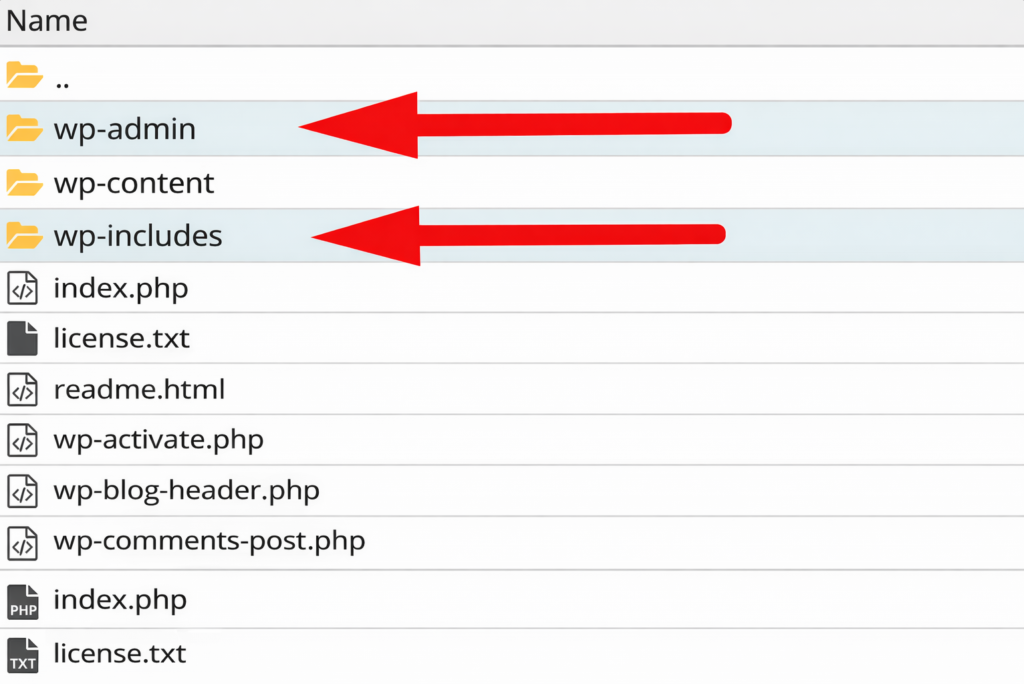
Что делать:
- Скачайте свежий архив WordPress с официального сайта.
- Распакуйте архив на компьютере.
- Через FTP загрузите папки
wp-adminиwp-includesна хостинг с заменой файлов. - Файл
wp-config.phpне трогайте. - Папку
wp-contentне трогайте.
В папке wp-content лежат ваши темы, плагины, изображения и загрузки. Если заменить её без подготовки, можно потерять важные файлы.
Перед заменой файлов сделайте резервную копию сайта. Даже если кажется, что меняете только системные папки.
Восстановление WordPress из бэкапа без потери заказов
Если ничего не помогло, остаётся восстановление из резервной копии. Но делать это нужно аккуратно.
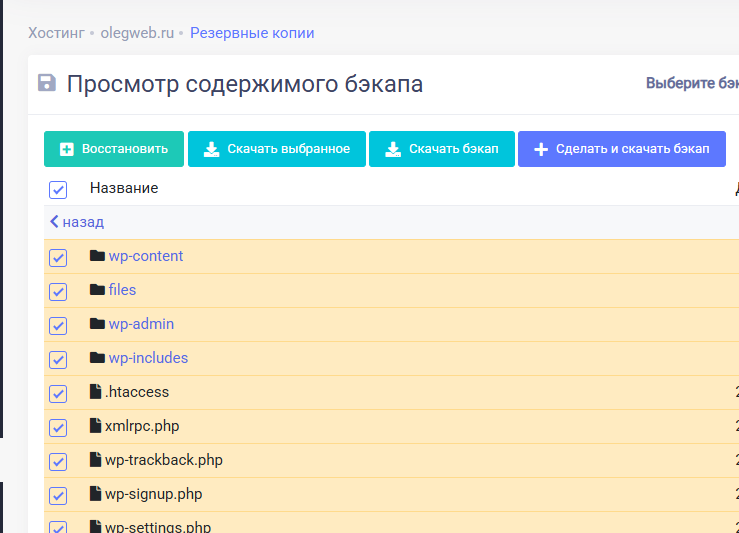
У WordPress есть две основные части:
| Часть сайта | Что там находится | Что будет при восстановлении |
|---|---|---|
| Файлы сайта | WordPress, темы, плагины, изображения | Вернётся старое состояние файлов |
| База данных | Статьи, страницы, настройки, пользователи, заказы, комментарии | Данные откатятся к дате бэкапа |
Если сайт коммерческий, сначала попробуйте восстановить только файлы. Часто проблема именно в них. Так можно вернуть сайт в работу и не потерять свежие заказы или заявки.
Базу данных восстанавливайте только тогда, когда без этого уже никак.
Пример: если бэкап был ночью, а утром на сайте появились заказы, восстановление базы удалит эти заказы. Поэтому сначала проверяйте восстановление файлов.
Как обновлять WordPress, чтобы сайт снова не сломался
После восстановления сайта не нужно сразу повторять старую ошибку и нажимать «Обновить всё».
Правильный порядок такой:
- Сделайте бэкап файлов и базы данных.
- Обновите WordPress.
- Проверьте сайт.
- Обновите один плагин.
- Снова проверьте сайт.
- Так же обновите остальные плагины по одному.
- В конце обновите тему.
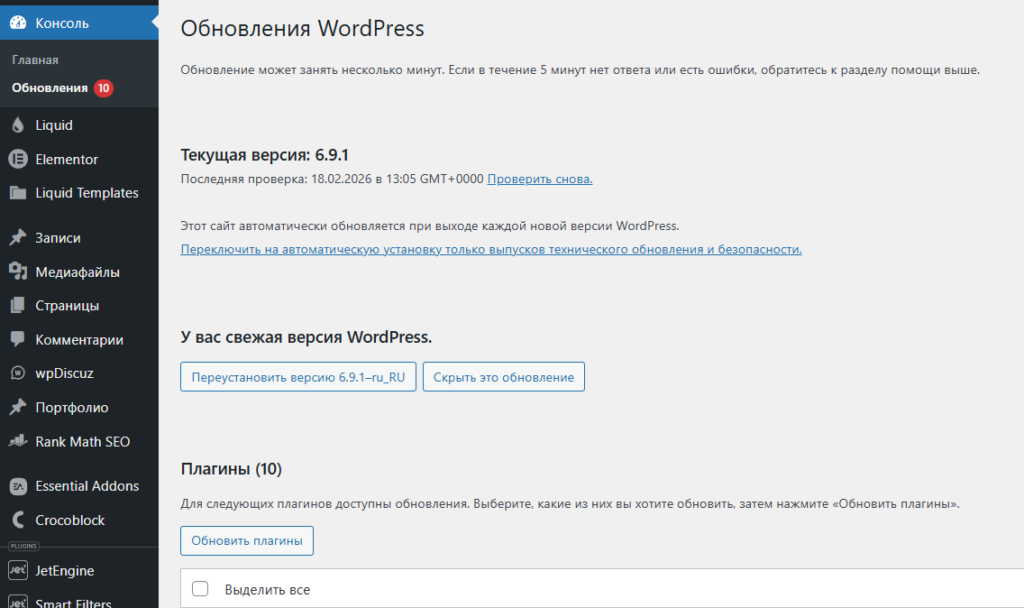
Если после конкретного обновления сайт ломается, вы сразу поймёте, что именно стало причиной.
Короткий порядок восстановления
Если нужно быстро, действуйте так:
- Проверьте, нет ли файла
.maintenance. - Проверьте почту администратора WordPress.
- Отключите последний обновлённый плагин.
- Если не помогло — отключите все плагины.
- Если не помогло — отключите активную тему.
- Включите
WP_DEBUGи посмотрите текст ошибки. - Проверьте
.htaccess. - Проверьте версию PHP.
- Переустановите файлы ядра WordPress.
- Только потом восстанавливайте сайт из бэкапа.
Частые вопросы
Почему WordPress не работает после обновления?
Чаще всего сайт ломается из-за конфликта плагина, темы, неподходящей версии PHP, зависшего файла .maintenance или ошибки в файле .htaccess.
Что делать, если после обновления WordPress белый экран?
Включите WP_DEBUG в файле wp-config.php. После этого WordPress покажет ошибку. По пути в ошибке обычно понятно, виноват плагин, тема или другой файл.
Что делать, если сайт сломался после обновления плагина?
Откройте папку wp-content/plugins и переименуйте папку последнего обновлённого плагина. Если сайт заработал, проблема была в нём.
Можно ли сразу восстановить сайт из бэкапа?
Можно, но лучше не начинать с этого. Если восстановить базу данных, можно потерять свежие заказы, заявки, комментарии и регистрации. Сначала попробуйте отключить плагины, тему, проверить PHP и .htaccess.
Что делать, если сайт пишет «Закрыт на техническое обслуживание»?
Удалите файл .maintenance из корневой папки сайта. Если обновлялся плагин или тема, также проверьте папки wp-content/plugins и wp-content/themes.
Что делать, если ошибка 500 появилась после обновления WordPress?
Сначала переименуйте файл .htaccess, затем проверьте версию PHP и отключите плагины. Если ошибка исчезла после сброса .htaccess, зайдите в настройки постоянных ссылок и сохраните их заново.
Итог
Если WordPress не работает после обновления, не паникуйте и не восстанавливайте сайт вслепую. В большинстве случаев причина находится быстро: зависшее обновление, конфликт плагина, ошибка темы, неподходящий PHP или сломанный .htaccess.
Начинайте с простого: удалите .maintenance, проверьте письмо о критической ошибке, отключите последний обновлённый плагин, затем все плагины, потом тему. Только если эти способы не помогли, переходите к переустановке ядра или восстановлению из резервной копии.
После восстановления обновляйте сайт аккуратно: по одному компоненту и с проверкой после каждого шага.