Ошибка подключения к базе данных WordPress появляется, когда сайт не может соединиться с MySQL/MariaDB и получить данные из базы. Из-за этого WordPress не видит записи, страницы, настройки, пользователей и вместо сайта показывает сообщение «Error establishing a database connection» или «Ошибка установки соединения с базой данных».
Чаще всего проблема не означает, что сайт потерян. В большинстве случаев контент остаётся в базе, но WordPress временно не может к нему подключиться. Причина обычно в неверных данных в wp-config.php, сбое MySQL на хостинге, повреждённых таблицах, ошибке после переноса сайта или обновления.

Ниже — рабочая инструкция, как быстро понять причину ошибки и восстановить сайт. Идём от самых частых и безопасных действий к более сложным.
Быстрая диагностика:
- если сайт только что работал и внезапно упал — сначала проверь хостинг и MySQL;
- если ошибка появилась после переноса — проверь
DB_NAME,DB_USER,DB_PASSWORD,DB_HOST; - если ошибка появилась после импорта базы — проверь таблицы и префикс;
- если ошибка появилась после обновления — проверь плагины, тему и файлы WordPress;
- если база повреждена — попробуй встроенный ремонт WordPress или восстановление из бэкапа.
Что означает Error establishing a database connection в WordPress
WordPress состоит из файлов и базы данных. Файлы отвечают за работу движка, темы и плагинов, а база данных хранит содержимое сайта: записи, страницы, меню, настройки, пользователей, комментарии и часть параметров плагинов.
Когда посетитель открывает страницу, WordPress обращается к базе данных. Если соединение не устанавливается, движок не может собрать страницу и показывает ошибку подключения к базе данных.

На практике это означает одно из нескольких:
- в файле
wp-config.phpуказаны неправильные данные подключения; - пользователь базы данных не имеет доступа к нужной базе;
- MySQL-сервер на хостинге временно не отвечает;
- база данных повреждена или импортирована не полностью;
- после переноса сайта изменились имя базы, пароль, хост или префикс таблиц;
- после обновления повредились файлы WordPress, плагина или темы.

Если вместе с этой ошибкой появляются белый экран, критическая ошибка, ошибка 500 или проблемы с входом в админку, дополнительно посмотри общую инструкцию: WordPress не работает — что делать и как провести диагностику.
Шаг 1. Проверь, работает ли база данных на хостинге
Если сайт работал нормально, а потом внезапно начал показывать ошибку подключения к базе данных, не спеши редактировать файлы. Часто проблема на стороне хостинга: MySQL завис, сервер перегружен, превышен лимит подключений или идут технические работы.
Что сделать в первую очередь:
- Зайди в панель управления хостингом.
- Открой раздел «Базы данных» или MySQL.
- Проверь, существует ли база данных сайта.
- Попробуй открыть phpMyAdmin.
- Если phpMyAdmin не открывается или долго грузится — вероятно, проблема на стороне MySQL.
Если доступа к phpMyAdmin нет, сразу напиши в поддержку хостинга. Вот готовый текст:
Здравствуйте! На сайте WordPress появилась ошибка «Error establishing a database connection». Проверьте, пожалуйста, работает ли MySQL/MariaDB сервер, нет ли превышения лимитов подключений и доступна ли база данных для сайта.
Если поддержка отвечает, что с MySQL всё нормально, переходи к проверке wp-config.php.
Шаг 2. Проверь данные подключения в wp-config.php
Файл wp-config.php — главное место, где WordPress хранит данные для подключения к базе. Он лежит в корневой папке сайта: чаще всего это public_html, www, httpdocs или папка с названием домена.
В этом файле нужно проверить четыре строки:
DB_NAME— имя базы данных;DB_USER— имя пользователя базы данных;DB_PASSWORD— пароль пользователя базы данных;DB_HOST— сервер базы данных, частоlocalhost.

В коде это выглядит примерно так:
define( 'DB_NAME', 'имя_базы_данных' );
define( 'DB_USER', 'имя_пользователя' );
define( 'DB_PASSWORD', 'пароль_пользователя' );
define( 'DB_HOST', 'localhost' );
Как проверить, что данные правильные
Открой в панели хостинга раздел «Базы данных» и сравни данные с тем, что указано в wp-config.php. Название базы и имя пользователя должны совпадать полностью: с префиксами, подчёркиваниями, цифрами и регистром букв.
Особенно часто ошибка возникает после:
- переноса сайта на другой хостинг;
- смены пароля пользователя базы данных;
- восстановления сайта из резервной копии;
- ручного импорта базы;
- создания новой базы вместо старой.
Важно: если сомневаешься в пароле, проще задать новый пароль пользователю базы данных в панели хостинга и сразу прописать его в wp-config.php. Следи, чтобы в начале и конце пароля не было пробелов.
Шаг 3. Проверь DB_HOST: не всегда это localhost
Многие инструкции пишут, что в строке DB_HOST всегда должен быть localhost. Но это не всегда так. На части хостингов сервер базы данных может быть отдельным, например:
define( 'DB_HOST', 'localhost' );или так:
define( 'DB_HOST', 'mysql.example.ru' );или даже с портом:
define( 'DB_HOST', '127.0.0.1:3306' );Правильное значение нужно смотреть в панели хостинга или уточнять у поддержки. Если сайт переносился, старый DB_HOST почти всегда нужно заменить на новый.
Шаг 4. Проверь базу данных через phpMyAdmin
Если данные в wp-config.php выглядят правильно, проверь саму базу. Для этого зайди в phpMyAdmin через панель хостинга и открой базу, которая указана в строке DB_NAME.
Внутри должны быть таблицы WordPress. Обычно они выглядят так:
wp_postswp_optionswp_userswp_postmetawp_termswp_comments

Если база пустая или там всего несколько таблиц, значит WordPress подключается не к той базе или база импортирована не полностью. В таком случае нужно:
- проверить, та ли база указана в
DB_NAME; - найти правильную базу в панели хостинга;
- восстановить базу из резервной копии;
- повторить импорт SQL-файла, если ошибка появилась после переноса.
Если базы данных вообще нет в списке, её могли удалить или восстановить не полностью. Тут самый быстрый путь — обращаться в поддержку хостинга и просить восстановить базу или весь сайт из резервной копии.
Шаг 5. Проверь префикс таблиц WordPress
Даже если база существует и таблицы на месте, сайт может не работать из-за неправильного префикса таблиц.
Префикс указан в файле wp-config.php в строке:
$table_prefix = 'wp_';Если в базе таблицы называются wp_posts, wp_options, wp_users, то префикс должен быть:
$table_prefix = 'wp_';Но если таблицы называются, например, site_posts, site_options, site_users, то в wp-config.php должно быть:
$table_prefix = 'site_';
Это частая ошибка после переноса сайта. Базу импортировали правильно, но в wp-config.php остался старый префикс, и WordPress не может найти нужные таблицы.
Шаг 6. Проверь пользователя базы данных и его права
Бывает, что имя базы, пароль и хост указаны верно, но пользователь базы данных не имеет прав на эту базу. Тогда WordPress тоже не сможет подключиться.
В панели хостинга проверь:
- существует ли пользователь, указанный в
DB_USER; - привязан ли он к нужной базе данных;
- есть ли у него права на чтение и запись;
- не был ли пользователь удалён после восстановления или переноса.
Если не уверен, создай нового пользователя базы данных, дай ему полный доступ к нужной базе и пропиши новые данные в wp-config.php.
Минимально нужно, чтобы пользователь мог читать и изменять таблицы. Без этого WordPress не сможет загружать страницы, сохранять настройки, авторизовать пользователей и обновлять данные.
Шаг 7. Восстанови повреждённые таблицы базы данных

Если база есть, таблицы на месте, данные подключения верные, но ошибка остаётся, возможно, повреждены таблицы базы данных. Такое бывает после сбоя сервера, неудачного обновления, обрыва импорта или проблем с плагином.
В WordPress есть встроенный режим ремонта базы данных. По умолчанию он выключен, поэтому его нужно временно активировать.
- Открой файл
wp-config.php. - Добавь строку перед комментарием
That's all, stop editing!:
define( 'WP_ALLOW_REPAIR', true );- Открой в браузере адрес:
https://твой-сайт.ru/wp-admin/maint/repair.php- Нажми «Починить базу данных».

Важно: после завершения ремонта обязательно удали строку:
define( 'WP_ALLOW_REPAIR', true );Эта страница восстановления не требует входа в админку. Если оставить строку в файле, любой человек сможет открыть страницу ремонта базы.
Шаг 8. Если ошибка появилась после переноса сайта
После переноса сайта ошибка подключения к базе данных возникает особенно часто. Причина почти всегда в несовпадении старых и новых данных.
Проверь по порядку:
- создана ли база данных на новом хостинге;
- импортирован ли SQL-файл полностью;
- указано ли новое имя базы в
DB_NAME; - указан ли новый пользователь в
DB_USER; - совпадает ли пароль в
DB_PASSWORD; - правильный ли указан
DB_HOST; - совпадает ли
$table_prefixс таблицами в phpMyAdmin.
Если после импорта в phpMyAdmin таблиц мало, импорт оборвался. Частая причина — большой размер SQL-файла и лимиты хостинга. В этом случае лучше попросить поддержку импортировать базу вручную или использовать инструмент восстановления из резервной копии.
Шаг 9. Если ошибка появилась после обновления WordPress, темы или плагина
Иногда ошибка подключения к базе данных появляется не из-за самой базы, а после обновления плагина, темы или файлов WordPress. Например, обновление прошло с ошибкой, часть файлов не записалась, плагин начал конфликтовать с версией PHP или сломал запросы к базе.
Отключи все плагины через файловый менеджер
Если в админку не пускает, отключи плагины через хостинг:
- Открой папку
/wp-content/. - Найди папку
plugins. - Переименуй её в
plugins_old. - Проверь сайт.
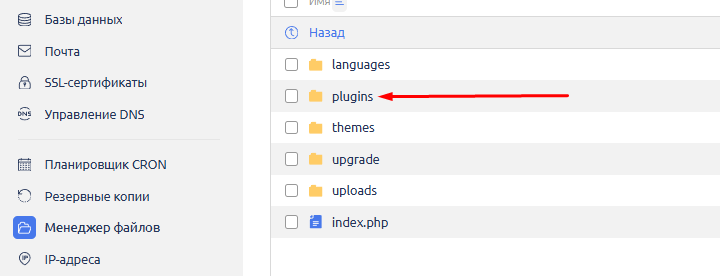
Если сайт открылся, причина в одном из плагинов. Верни папке имя plugins, затем отключай плагины по одному, переименовывая их папки внутри /wp-content/plugins/.
Когда сайт снова заработает после отключения конкретного плагина — виновник найден. Его лучше удалить, заменить или установить совместимую версию.
Проверь активную тему
Если отключение плагинов не помогло, проверь тему. Открой папку:
/wp-content/themes/Переименуй папку активной темы, например добавь _old в конец названия. WordPress попробует переключиться на стандартную тему, если она установлена.
Если сайт заработал после отключения темы, проблема в теме или её функциях. Особенно часто это бывает после редактирования functions.php или установки несовместимого обновления.
Шаг 10. Восстанови файлы ядра WordPress
Если база в порядке, данные подключения правильные, плагины и тема отключены, но ошибка остаётся, можно заменить файлы ядра WordPress на чистые.
Порядок действий:
- Сделай резервную копию файлов и базы данных.
- Скачай свежий архив WordPress с официального сайта.
- Распакуй архив на компьютере.
- Удали из распакованной папки
wp-content. - Не трогай свой файл
wp-config.phpна сервере. - Загрузи остальные файлы WordPress на сервер с заменой.
Так ты заменишь повреждённые файлы ядра, но не затронешь тему, плагины, загрузки и настройки подключения.
Перед заменой файлов обязательно сделай бэкап. Не удаляй папку
wp-contentна рабочем сайте — там находятся темы, плагины и загруженные изображения.
Шаг 11. Восстановление из резервной копии
Если ничего из перечисленного не помогло, самый быстрый способ вернуть сайт — восстановить его из резервной копии. Особенно если ошибка появилась после неудачного переноса, обновления, удаления базы или массовых изменений на сайте.
Лучше восстанавливать не только файлы, а файлы и базу данных вместе. Если восстановить только файлы, а база останется повреждённой, ошибка может сохраниться. Если восстановить только базу, но файлы уже изменились, могут появиться новые конфликты.
Что делать:
- Открой раздел «Резервные копии» на хостинге.
- Выбери дату, когда сайт точно работал.
- Восстанови файлы сайта.
- Восстанови базу данных.
- Проверь сайт и вход в админку.
Если не уверен, какую копию выбрать, лучше написать в поддержку хостинга. У них часто есть системные бэкапы, даже если ты сам их не создавал.
Что писать в поддержку хостинга
Чтобы не объяснять проблему с нуля, можно отправить такой текст:
Здравствуйте! На сайте WordPress ошибка «Error establishing a database connection». Я проверил файл wp-config.php, базу данных и пользователя. Проверьте, пожалуйста, доступность MySQL/MariaDB, права пользователя базы данных, лимиты подключений, наличие ошибок в логах MySQL и возможность восстановления базы из резервной копии.
Если ошибка появилась после переноса, отправь такой вариант:
Здравствуйте! После переноса сайта WordPress появилась ошибка подключения к базе данных. Проверьте, пожалуйста, правильно ли импортирована база, есть ли все таблицы, привязан ли пользователь к базе, какой DB_HOST нужно указывать на вашем хостинге и нет ли ошибок подключения со стороны MySQL.
Как избежать ошибки подключения к базе данных в будущем
Полностью исключить такие сбои нельзя, но можно сильно снизить риск.
- Делай резервные копии перед обновлением WordPress, темы и плагинов.
- Не обновляй всё сразу на рабочем сайте, особенно если сайт приносит заявки или продажи.
- Храни отдельно доступы к базе данных и FTP/хостингу.
- После переноса сайта сразу проверяй
wp-config.php, таблицы и префикс. - Не удаляй базы данных, если не уверен, к какому сайту они относятся.
- Используй нормальный хостинг с доступом к phpMyAdmin, резервным копиям и поддержке.
- Периодически проверяй, что резервные копии действительно создаются.
Заключение
Ошибка подключения к базе данных WordPress чаще всего решается без сложного ремонта. В первую очередь проверь, работает ли MySQL на хостинге, затем сверь данные в wp-config.php, открой базу через phpMyAdmin, проверь таблицы, префикс и права пользователя.
Если база повреждена, попробуй встроенный режим восстановления через repair.php. Если ошибка появилась после обновления — отключи плагины и тему через файловый менеджер. Если сайт был перенесён или восстановлен неудачно, проверь импорт базы и соответствие данных подключения.
Если после всех шагов сайт всё равно не открывается, лучше не ломать его дальше вручную, а восстановить файлы и базу из резервной копии или обратиться в поддержку хостинга.
Если ошибка подключения к базе данных сопровождается белым экраном, критической ошибкой, ошибкой 500 или проблемами с админкой, используй общую инструкцию: WordPress не работает — что делать и как провести диагностику.